


LL3MのソースコードがGithubで公開されていたので使ってみました。
この記事ではその使い方を紹介します。
\生成AIにおすすめPC/

 ポチップ
ポチップ
\操作性抜群のおすすめマウス/
 ポチップ
ポチップ
LL3Mとは
シカゴ大学の研究チームが提案したLL3Mとは、事前学習済み大規模言語モデル(LLM)を活用し、Blender内で解釈可能なPythonコードを記述することで3Dアセットを生成するマルチエージェントシステムです。
従来の3Dデータ集合から学習する生成アプローチから脱却し、形状生成をコード記述タスクとして再定義することで、モジュール性・編集性・アーティストワークフローとの統合性を大幅に向上させているそうです。
LL3Mのセットアップ
以下のGithubのページのLL3M Setupの通りに進めていきます。
URL:https://github.com/threedle/ll3m
Githubのレポジトリをクローンした後、Conda環境を構築してくださいとあったので、そのためのソフトをインストールします。
因みに、クローンしたレポジトリは後でBlenderからファイルを参照したりするのでいい感じの場所でしてください。
通常のCondaはAnacondaディストリビューションと一緒に多くのパッケージがインストールされるため、標準でAnacondaではなくコミュニティ主導のパッケージレポジトリ(Conda-Forge)を使うMiniforgeを使用します。
Mimiforgeのインストール
以下のGithubのページのInstallの項目ところから自分の環境にあったものをダウンロードします。
URL:https://github.com/conda-forge/miniforge?tab=readme-ov-file
ダウンロードしたインストーラを実行します。
インストールできたら以下の環境変数を設定します。
| C:\Users\<ユーザー名>\miniforge3\Scripts C:\Users\<ユーザー名>\miniforge3\condabin |
Conda環境の作成・アクティベイト
Conda環境を作成・アクティベイトするために、何らかのターミナル上でクローンしたディレクトリに移動して以下を実行します。
| conda create -n ll3m python=3.13 -y conda activate ll3m |
必要なパッケージをインストールするため、以下を実行します。
| pip install -r requirements.txt |
Blenderのセットアップ
Blenderがインストールされていない人はインストールしてください。
私のPCにはすでにBlender 4.5.1 LTSをインストールしていました。
Blenderにはいろんなバージョンがあるのでよく調べて自分に適したものをインストールしてください。
私はよくわからなかったのでLTS版をインストールしました。
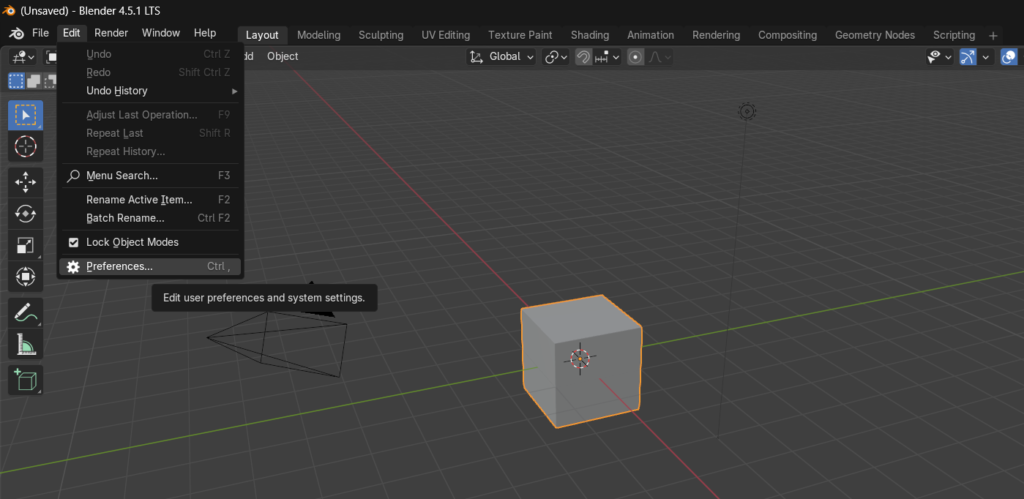
インストールしたら、起動してEditの中のPreferencesを押します。
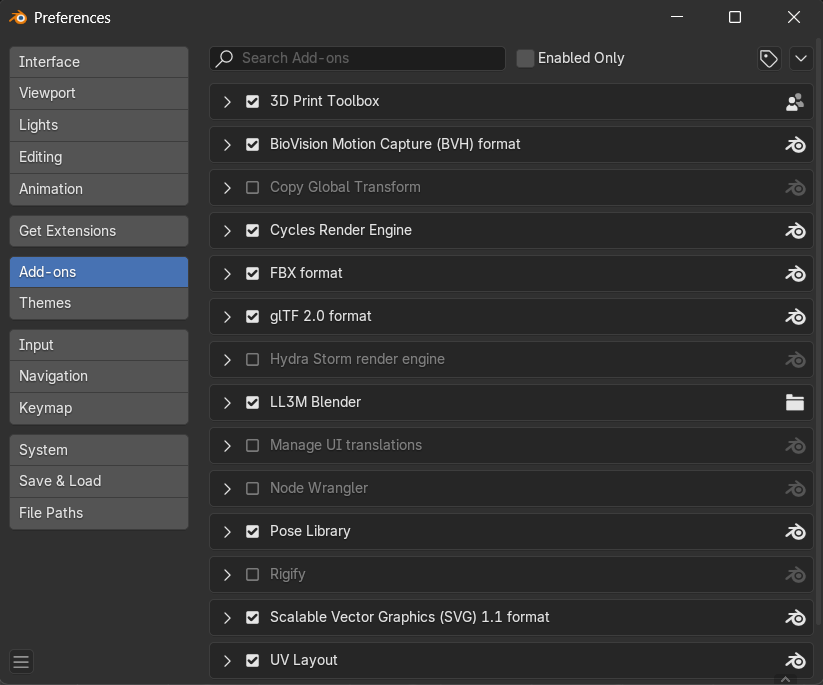
表示されたウィンドウでAdd-onsのページを開きます。
私の画面ではすでにLL3M Blenderというアドオンが表示されています。
追加するには右上にあるボタンを押して出てくるInstall from Diskを押します。
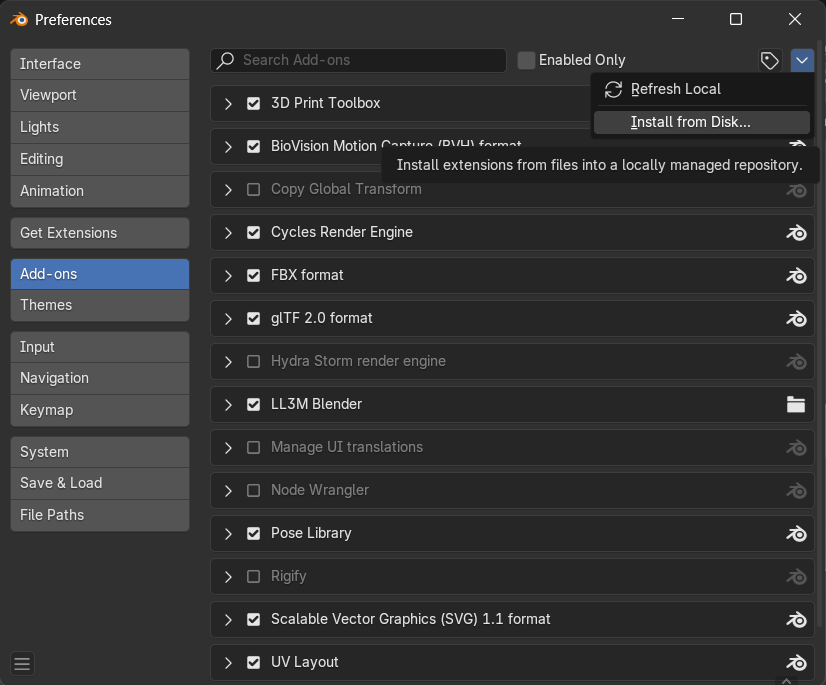
開いたウィンドウでクローンしたディレクトリ内の/blender/addon.pyファイルを選択します。
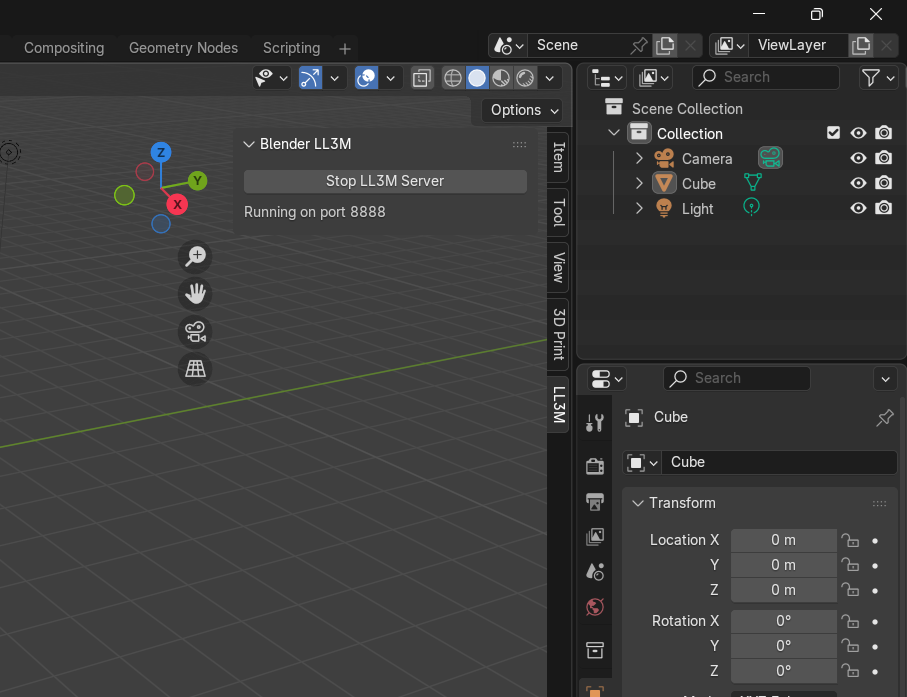
サイドバーにLL3Mが追加されて、Start LL3M Serverというボタンがでてきますのでクリックしてサーバーを起動します。
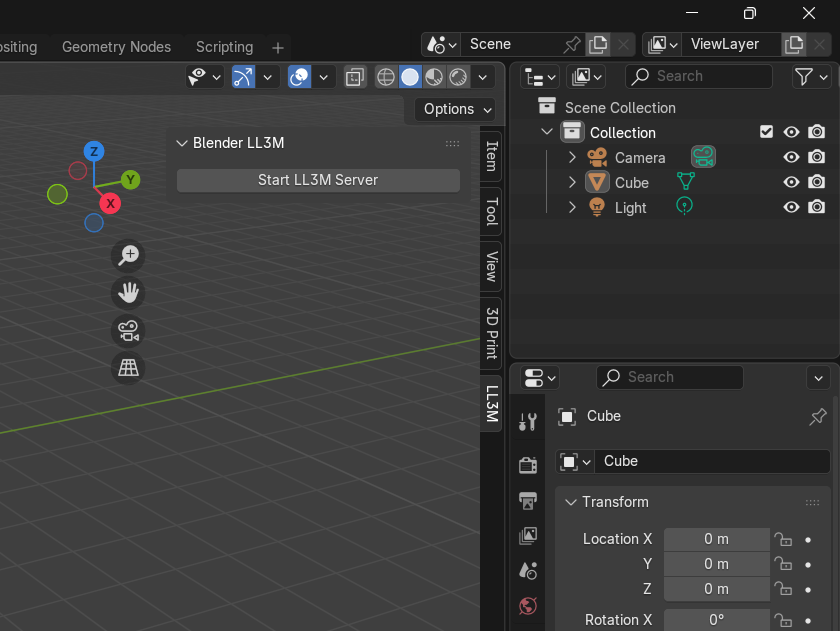
“Running on port 8888″と表示されたらBlender側の準備は完了です。
ログイン
LL3Mはクライアント・サーバーアプリケーションです。使用するには、アカウントが必要です。
各アカウントは1日あたり5リクエストまでと制限されています。
| python main.py –login |
上記を実行することによりサインイン用のブラウザウィンドウが開きます。
アカウントはGoogleアカウントが使えました。
成功後、トークンはローカルに保存され、main.pyによって自動的に使用されます。
LL3Mサービスを利用する前には利用規約に同意する必要があります。
| python main.py –accept-terms |
同意を確認するため「yes」と入力するよう求められます。
利用規約への同意は一度だけ必要です。有効期限は無いそうです。
| python main.py –logout |
このコマンドは、マシンからトークンを削除する場合や、アカウントを切り替える必要がある場合に使用します。
認証トークンの有効期限は1時間です。トークンが期限切れになった場合は、再度–loginを実行してサインインし直してください。
実行
以下のようにプロンプトを実行してみました。
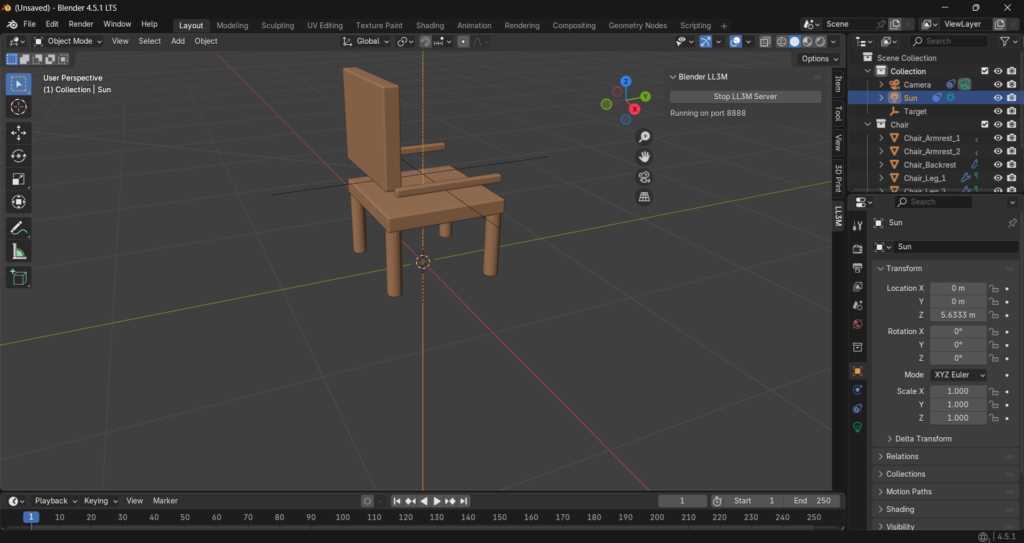
| python main.py –text “Create a 3D object of a chair” |
無事、Blender側で椅子のモデルが作成されました。
まとめ
LL3Mを使用してテキストからBlender上でモデルを自動作成できました。
テキストだけでなく画像からも作成できるみたいなので今度やってみようと思います。
3Dモデルに関連した他の記事
生成した3Dモデルを3Dプリンタで出力するなら…

Trellisで別視点の複数枚画像から生成する方法


コメント